ArduinoDroid: программирование Arduino с телефона Android

ArduinoDroid – мобильная среда для работы со скетчами Arduino на Android. Она полезна, когда под рукой нет ноутбука, а необходимо поправить код, собрать проект или проверить подключённую плату. Возможности зависят от версии приложения, Android, кабеля и USB-интерфейса конкретного контроллера. Поэтому успешное редактирование текста ещё не означает, что телефон обязательно сможет прошить любую плату. Ниже – практический порядок проверки совместимости, составления скетча и поиска ошибок без обещаний универсальной поддержки всех устройств.
ArduinoDroid – стороннее приложение независимого разработчика (в Google Play – «ArduinoDroid – Arduino/ESP IDE», ИП Смирнов Антон Сергеевич), а не программа команды Arduino. По описанию в магазине на ноябрь 2026 года оно компилирует скетчи прямо на телефоне без root-доступа, загружает их по USB в Arduino Uno, Nano, Mega 2560, Leonardo, Micro/Pro Micro, Pro Mini и ряд других плат, а также во все ESP8266 и ESP32 (включая ESP32-S2, S3, C3 и C6). Для ESP8266 и ESP32 есть загрузка по Wi-Fi (OTA). Встроены монитор порта, примеры, менеджер библиотек. Приложение бесплатное, с рекламой и покупками внутри.
| Что нужно | Требование | Как проверить |
|---|---|---|
| Телефон | поддержка USB host (OTG) | подключить флешку через OTG-переходник: если телефон её видит, режим хоста работает |
| Переходник | USB-C или micro-USB OTG под разъём телефона | маркировка OTG на переходнике; обычный зарядный адаптер не подходит |
| Кабель к плате | с линиями данных D+ и D− | тем же кабелем плата определяется на компьютере |
| Плата | есть в списке поддерживаемых и имеет USB-разъём | Pro Mini без USB прошивается только через внешний USB–UART адаптер |
| SDK платы | скачан один раз при выборе платы | после загрузки пакета интернет для сборки не нужен |
Что умеет ArduinoDroid
Главные задачи мобильной среды – редактирование исходного кода, управление файлами проекта и, в совместимых конфигурациях, сборка и загрузка прошивки. Пользователь может изучать примеры, исправлять функции setup() и loop(), добавлять объявления переменных и просматривать сообщения компиляции. Удобство особенно заметно при небольших изменениях уже существующего проекта.
Но набор функций и библиотек не обязательно полностью повторяет настольную Arduino IDE. Мобильная среда может использовать собственные компиляторы и локальные пакеты, поэтому совместимость зависит от архитектуры платы и установленной версии. Перед долгой работой стоит убедиться, что именно выбранный микроконтроллер заявлен как поддерживаемый. Интерфейс меняется от версии к версии, поэтому пункты меню на чужих скриншотах могут называться иначе.
Сначала определите плату и порт
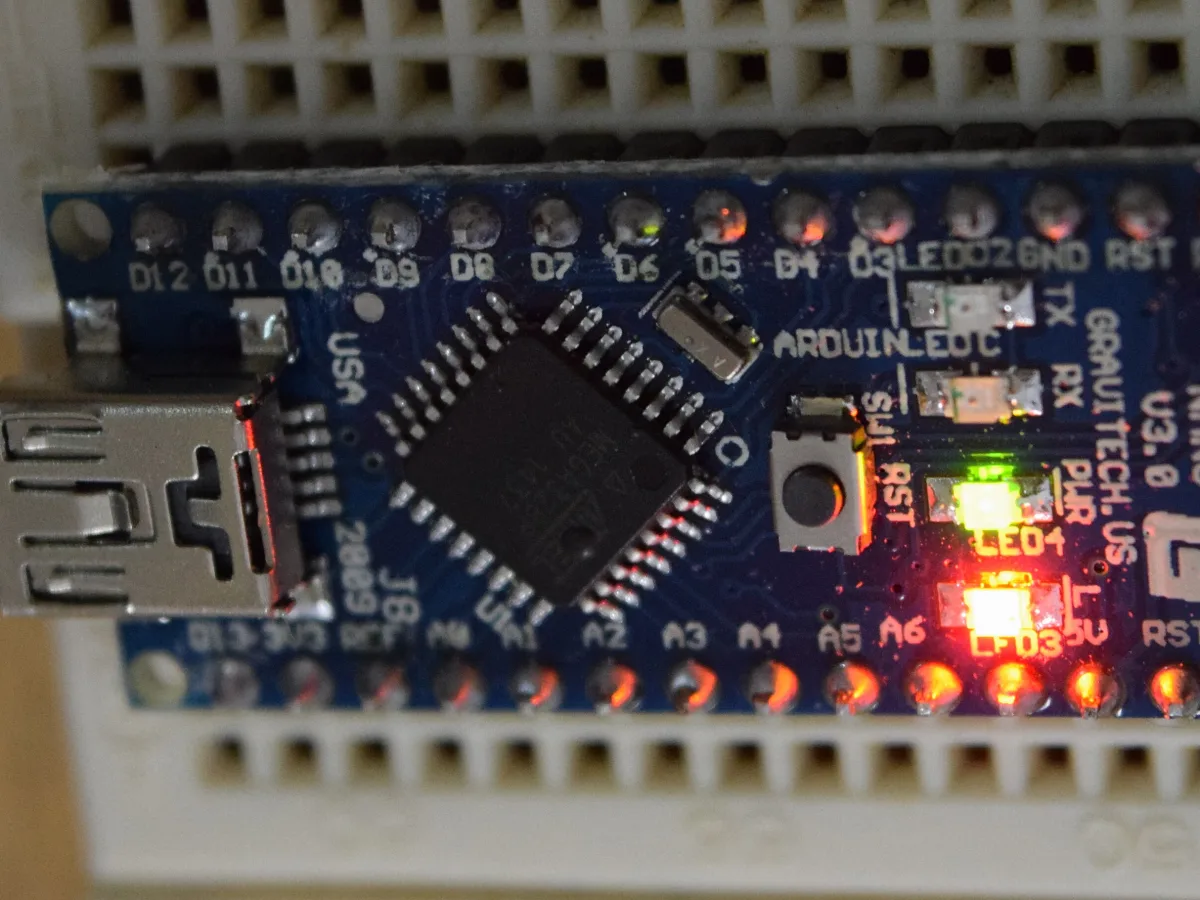
Посмотрите маркировку на самой плате: Uno, Nano, Mega, Pro Mini или другая модель. У совместимых клонов важно определить USB–UART преобразователь: он может отличаться от интерфейса оригинальной платы. Если плата не имеет собственного USB-разъёма, потребуется отдельный программатор или адаптер, а одного провода OTG недостаточно.
Как выглядит и где подписана сама плата, показано в справочниках по Arduino Uno R3 и распиновке Arduino Nano. На клонах вместо ATmega16U2 или FT232 обычно стоит дешёвый преобразователь CH340 – его название напечатано на микросхеме рядом с USB-разъёмом.
В настройках проекта задаются семейство контроллера, частота и вариант загрузчика, если приложение поддерживает их выбор. Ошибка в параметрах иногда выглядит как проблема связи, хотя USB-устройство распознаётся. Для Nano особенно важна совместимость загрузчика с конкретной ревизией. Начинайте с самого простого теста, а не с тяжёлой библиотеки для дисплея или Wi-Fi.
Как соединить смартфон и Arduino
Для прямого соединения телефон должен поддерживать USB host или OTG, а переходник – физически подходить к обоим устройствам. Проверьте, что кабель передаёт данные: часть зарядных кабелей имеет только линии питания. При подключении Android может запросить доступ приложения к USB-устройству. Разрешение не заменяет правильный выбор платы и скорости обмена.
Если соединение нестабильно, попробуйте короткий исправный кабель и отключите прожорливые внешние модули. Телефон не обязан безопасно питать двигатель, реле, подсветку дисплея и другую периферию через USB. Для таких нагрузок требуется отдельный рассчитанный источник питания с правильной общей точкой там, где она действительно нужна по схеме. Нельзя соединять разные источники наугад.
Установка и первый запуск
Устанавливайте приложение из доверенного источника и проверяйте заявленную совместимость с версией Android. Название, перечень разрешений и доступность пакетов могут меняться. После запуска найдите раздел выбора платы, настройки проекта и список примеров. Если приложению нужно скачать библиотеки или компиляторы, заранее оцените размер данных и свободное место.
Не рекомендуется использовать случайные архивы APK и неизвестные наборы библиотек только потому, что на форуме написано «работает». Они могут быть устаревшими либо небезопасными. Перед редактированием существующего проекта сохраните отдельную копию исходного кода. Так легче отличить ошибку нового эксперимента от повреждённого файла или несовместимой библиотеки.
Самый простой скетч
Для первой проверки удобен Blink: он не требует дополнительной внешней схемы, если у платы есть встроенный светодиод и известен его вывод. В функции setup() вывод переводят в режим OUTPUT, а внутри loop() переключают состояние с задержкой. Для многих Uno используется LED_BUILTIN, но наличие и подключение такого светодиода зависит от модели.
Пример кода должен соответствовать выбранной плате, а не только компилироваться. Если встроенного светодиода нет, не следует подключать внешний светодиод без резистора. Сначала соберите скетч, прочитайте протокол компиляции и лишь затем проверьте загрузку. Один успешный Blink подтверждает базовую цепочку «редактор – компилятор – загрузчик», но не гарантирует поддержку всех библиотек.
Минимальный тест для Uno, Nano и Mega – у них встроенный светодиод подключён к выводу 13, константа LED_BUILTIN равна 13:
void setup() {
  pinMode(LED_BUILTIN, OUTPUT);
}

void loop() {
  digitalWrite(LED_BUILTIN, HIGH);
  delay(500);
  digitalWrite(LED_BUILTIN, LOW);
  delay(500);
}
Если светодиод начал мигать дважды в секунду, работают и компиляция, и загрузка. У многих плат ESP32 встроенного светодиода нет или он подключён к другому выводу – для них номер берут из описания конкретной платы. Внешний светодиод подключают к выводу через резистор 220–330 Ом. Другие простые проекты для проверки собраны в подборке проектов на Arduino для начинающих.
Редактирование и структура проекта
Даже с телефона полезно поддерживать понятную структуру файла: вверху подключаемые библиотеки и константы, затем глобальные переменные, потом setup() и loop(), ниже вспомогательные функции. Длинные строки и вложенные условия на маленьком экране читать сложно, поэтому разбивайте программу на небольшие логические блоки и оставляйте комментарии там, где они помогают.
При копировании кода из сайта проверьте кавычки, знаки минуса и скрытые символы. Мобильные клавиатуры иногда автоматически заменяют обычные символы типографскими или вставляют пробелы. Компилятор воспринимает это как синтаксическую ошибку. Сообщение об ошибке часто показывает строку, где проблема проявилась, но её реальная причина может находиться выше по файлу.
Библиотеки и ограничения
Проекты с распространёнными функциями Arduino обычно проще, чем скетчи, требующие платформенных пакетов, нестандартных драйверов или больших двоичных компонентов. Сравнивайте название и версию библиотеки, для которой написан пример. Одноимённые API в разных версиях могут иметь несовместимые сигнатуры функций.
Если библиотека отсутствует, не стоит заменять её случайной одноимённой папкой из сети. Надёжнее проверить официальный репозиторий, совместимость с архитектурой контроллера и перечень зависимостей. Сообщения «file not found» и «undefined reference» означают разные классы проблем. Первая чаще связана с поиском заголовка, вторая – со сборкой или определениями функций.
Загрузка скетча в Arduino Nano
Для Nano сначала уточните тип микроконтроллера и установленный загрузчик. Внешне одинаковые платы могут требовать разные параметры прошивки. В мобильном приложении указывают совместимую цель, затем проверяют, появилось ли устройство через USB. Если соединение установлено, но загрузка завершается ошибкой синхронизации, проверьте выбор платы, загрузчик, кабель и занятые последовательные выводы.
Частая причина у китайских Nano – старый загрузчик. В настольной Arduino IDE для таких плат выбирают процессор «ATmega328P (Old Bootloader)»: старый загрузчик работает на скорости 57 600 бод, новый Optiboot – на 115 200. При неверном выборе загрузка обрывается ошибкой вида «stk500_getsync(): not in sync». Если в приложении нет отдельного пункта для старого загрузчика, такую плату проще один раз перепрошить новым загрузчиком с компьютера.
Нагрузки и модули на выводах D0 (RX) и D1 (TX) мешают прошивке: через эти линии USB–UART преобразователь передаёт программу. Поэтому при диагностике разумно отключить периферию, предварительно обесточив схему. Если USB-адаптер определяется Android, это ещё не означает, что чип платы получает сигнал сброса в нужный момент. В отдельных конструкциях загрузка может требовать особой процедуры, описанной изготовителем платы.
Последовательный монитор
Последовательная связь помогает увидеть сообщения скетча, результаты измерений и коды ошибок. Для неё скорость в программе и в мониторе должна совпадать. Например, Serial.begin(9600) в коде требует соответствующего параметра при просмотре, если интерфейс предлагает выбор скорости. Некоторые мобильные версии имеют ограничения по работе монитора во время прошивки.
Если вместо букв появляются нечитаемые символы, проверьте скорость, формат вывода и стабильность соединения. Не следует сразу считать контроллер неисправным. При неожиданном сбросе платы изучите питание и состояние линии RESET. Объём данных тоже важен: частая отправка большого текста способна замедлять основной цикл и менять поведение программы.
Частые ошибки USB и компиляции
Сообщение об отсутствии порта не равно ошибке в коде. Начните с разрешений Android, OTG, исправности кабеля и определения USB-устройства. Если устройство найдено, но компилятор ругается на типы данных или библиотеку, проблема уже в программной части. Такой порядок экономит время и не заставляет бессмысленно менять аппаратные детали.
Полезно записывать точный текст сообщения, модель платы, версию Android и приложения. Ошибки «programmer is not responding» и «not in sync» обычно связаны с загрузчиком, неправильно выбранной платой или занятыми выводами D0/D1. Сброс прошивки из-за нестабильного питания способен имитировать неисправный USB-кабель. Одно изменение за раз помогает найти причину.
Когда лучше настольная Arduino IDE
Сложные проекты с несколькими библиотеками, специфическими ядрами, отладчиком и системами сборки удобнее собирать на компьютере. Настольная среда обычно предлагает более привычную навигацию по файлам, управление версиями и расширенные средства диагностики. Мобильный редактор выигрывает в доступности, но не заменяет профессиональный цикл тестирования.
Как настроить настольную среду для плат ESP32, разобрано в статье ESP32 в Arduino IDE; проект, начатый на телефоне, переносится туда вместе с папкой скетча.
Удобный сценарий – исправить небольшую ошибку в поле, проверить скетч на простой плате и затем перенести проект в основное хранилище. Если устройство управляет двигателями, нагревателями или другими потенциально опасными нагрузками, прошивку и поведение аварийных режимов нужно отдельно испытывать на безопасном стенде.
Таблица диагностики загрузки
Неисправность удобно разбить на четыре группы – так причина находится быстрее, чем после совета «переустановите приложение».
| Симптом | Где искать | Что проверить |
|---|---|---|
| USB не определяется | телефон, переходник, кабель | режим OTG, кабель с данными, запрос разрешения доступа к USB |
| Не компилируется | текст скетча, библиотеки | первую ошибку в протоколе, версию библиотеки, типографские кавычки |
| Не прошивается | выбор платы и загрузчика | модель платы, старый или новый загрузчик Nano, модули на D0/D1 |
| Загружен, но не работает | схема и питание | номера выводов, питание периферии, сообщения монитора порта |
Безопасность и сохранение проектов
Файлы скетчей следует хранить не только в памяти телефона. Для рабочего проекта полезны резервная копия, понятное имя ревизии и запись использованных библиотек. При переносе проекта между Android и ПК проверьте кодировку и структуру каталогов.
Проводите прошивку только при устойчивом питании контроллера. Не подключайте телефон к самодельным цепям с сетевым напряжением без сертифицированной развязки. Мобильность инструмента не отменяет требований к безопасной электрической схеме и испытаниям оборудования.
Контрольный пример без внешних модулей
Сначала откройте небольшой исходный скетч с миганием встроенного светодиода. Убедитесь, что редактор сохраняет файл в доступном каталоге, и выполните проверку синтаксиса. Если на этом этапе нет ошибок, проблема дальнейшей загрузки скорее связана с соединением или выбранной платой, а не с самим текстом. Такой тест удобно повторить после каждого изменения настроек.
Запишите результат отдельно: прошла ли компиляция, обнаружен ли USB-адаптер, началась ли загрузка и изменилось ли поведение светодиода. Четыре независимых результата намного полезнее сообщения «не работает». Эти четыре отметки удобно вести в заметке рядом со скетчем: по ним видно, на каком этапе цепочка оборвалась.
Работа с несколькими версиями скетча
Мобильные файлы легко случайно перезаписать. Разделите исходную рабочую версию, экспериментальный вариант и последнюю прошивку, которая действительно загружалась в контроллер. Для крупных проектов сохраните файл описания: тип платы, вариант загрузчика, используемые библиотеки и номера основных выводов.
Такая дисциплина особенно полезна при переходе с телефона на настольный компьютер. Если на другой платформе проект перестал собираться, сравнивайте не только скетч, но и версии библиотек. Когда исходные настройки не задокументированы, разработчик может потратить больше времени на восстановление окружения, чем на изменение функции в коде.
Частые вопросы
Можно ли прошивать Arduino без компьютера?
Да, на совместимых платах и телефонах с подходящей средой и USB-host; конкретную совместимость необходимо проверить.
Нужен ли интернет при каждой сборке?
Нет. По описанию приложения SDK для платы скачивается из Google Play один раз при её выборе, дальше компиляция и загрузка работают без интернета.
Почему ArduinoDroid не видит Nano?
Причиной может быть отсутствие OTG, зарядный кабель, USB-разрешения Android, драйверный мост или несовместимая плата.
Подходит ли ArduinoDroid для ESP32?
Да, по описанию в Google Play поддерживаются все ESP8266 и ESP32, включая ESP32-S2, S3, C3 и C6, с загрузкой по USB и по Wi-Fi (OTA). Список меняется с версиями – сверяйте его перед покупкой платы.
Что делать, если после загрузки скетч не работает?
Проверьте выбранную плату, питание, выводы, встроенный светодиод и сообщения последовательного порта.